
مفهوم رفرش ریت و اهمیت آن در تجربه بصری
نرخ نوسازی تصویر یا رفرش ریت (Refresh Rate) به تعداد دفعاتی اشاره دارد که نمایشگر شما در هر ثانیه تصویر را به روز می کند. این مقدار با واحد هرتز (Hz) اندازه گیری می شود. به عنوان مثال، یک نمایشگر 60 هرتزی، تصویر را 60 بار در هر ثانیه بازسازی می کند. هرچه این عدد بالاتر باشد، حرکت ها در صفحه نمایش روان تر، نرم تر و طبیعی تر به نظر می رسند.
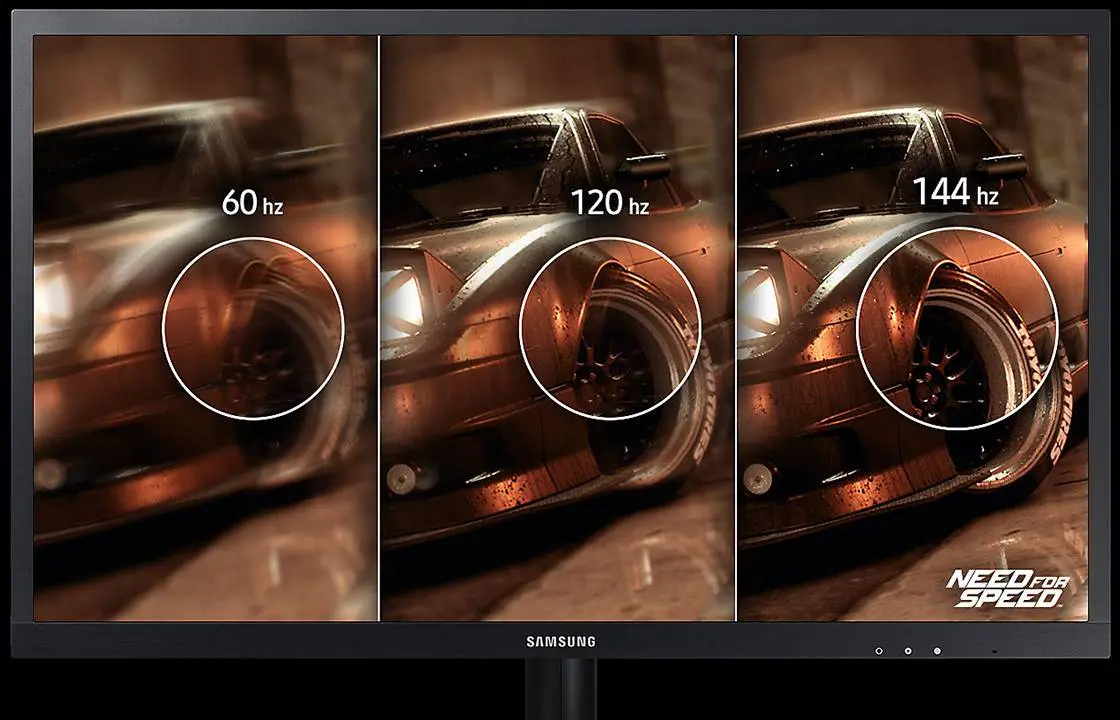
درک این مفهوم برای کاربرانی که قصد ارتقای سیستم خود را دارند یا به دنبال خرید یک مانیتور استوک با کارایی بالا هستند، بسیار حیاتی است. بسیاری از افراد بدون اطلاع از این تنظیمات، سال ها با نمایشگری که قابلیت نمایش 144 هرتز را دارد، اما روی 60 هرتز تنظیم شده است، کار می کنند. این موضوع نه تنها باعث هدر رفتن سرمایه می شود، بلکه تجربه کاربری، به ویژه در بازی های ویدیویی و کارهای گرافیکی، را به شدت تحت تاثیر قرار می دهد.
راهنمای گام به گام بررسی رفرش ریت در ویندوز 11
سیستم عامل ویندوز 11 دسترسی به تنظیمات نمایشگر را ساده تر و متمرکزتر کرده است. برای بررسی و تغییر نرخ نوسازی در این سیستم عامل، مراحل زیر را به دقت دنبال کنید:
- روی یک فضای خالی در صفحه دسکتاپ کلیک راست کنید.
- از منوی ظاهر شده، گزینه Display settings را انتخاب نمایید.
- در پنجره تنظیمات، به پایین اسکرول کنید تا گزینه Advanced display را مشاهده کنید و روی آن کلیک نمایید.
- در صفحه جدید، بخشی با عنوان Choose a refresh rate وجود دارد. عدد نمایش داده شده در منوی کشویی روبروی این عبارت، نرخ نوسازی فعلی مانیتور شماست.
- روی منوی کشویی کلیک کنید. لیستی از تمام نرخ های نوسازی که مانیتور و کارت گرافیک شما به صورت مشترک پشتیبانی می کنند، نمایش داده می شود.
- بالاترین عدد موجود در لیست را انتخاب کنید تا از حداکثر پتانسیل نمایشگر خود بهره مند شوید.
نکته مهم: پس از انتخاب نرخ بالاتر، ممکن است صفحه نمایش برای یک یا دو ثانیه سیاه شود. این یک رفتار کاملا طبیعی است و نشان دهنده تطبیق مانیتور با تنظیمات جدید می باشد.
راهنمای گام به گام بررسی رفرش ریت در ویندوز 10
در ویندوز 10، مسیر دسترسی کمی متفاوت است و نیاز به ورود به پنجره ویژگی های آداپتور نمایشگر دارد. مراحل زیر را طی کنید:
- روی فضای خالی دسکتاپ کلیک راست کرده و Display settings را انتخاب کنید.
- به انتهای صفحه بروید و روی لینک آبی رنگ Advanced display settings کلیک نمایید.
- در صفحه جدید، روی لینک Display adapter properties for Display 1 کلیک کنید.
- یک پنجره کوچک جدید باز می شود. به سربرگ Monitor در بالای این پنجره بروید.
- در بخش Screen refresh rate، منوی کشویی را باز کنید. عدد فعلی انتخاب شده است.
- بالاترین گزینه موجود را انتخاب کرده و سپس روی دکمه های Apply و OK کلیک کنید تا تغییرات ذخیره شوند.
بررسی نرخ نوسازی از طریق پنل کنترل کارت گرافیک
گاهی اوقات تنظیمات ویندوز به درستی عمل نمی کنند یا نیاز به تنظیمات پیشرفته تری دارید. در این شرایط، استفاده از نرم افزارهای اختصاصی کارت گرافیک بهترین و مطمئن ترین روش است.
روش اول: استفاده از NVIDIA Control Panel
- روی دسکتاپ کلیک راست کرده و NVIDIA Control Panel را انتخاب کنید.
- از منوی سمت چپ، زیر بخش Display، گزینه Change resolution را انتخاب نمایید.
- در سمت راست، به پایین اسکرول کنید تا بخش PC settings را ببینید (نه بخش Ultra HD, HD, SD).
- رزولوشن مورد نظر خود را انتخاب کنید، سپس در قسمت Refresh rate، بالاترین عدد موجود را برگزینید.
- روی دکمه Apply در پایین صفحه کلیک کنید.
روش دوم: استفاده از AMD Radeon Software
- روی دسکتاپ کلیک راست کرده و AMD Radeon Software را باز کنید.
- روی آیکون چرخ دنده (Settings) در بالای صفحه کلیک کنید.
- به سربرگ Display بروید.
- در این بخش، اطلاعات دقیقی از جمله Current Refresh Rate نمایش داده می شود. اگر نیاز به تغییر دارید، می توانید از بخش Custom Resolutions اقدام کنید، هرچند تنظیم از طریق ویندوز معمولا کافی و ایمن تر است.
همچنین برای آموزش بیشتر: آموزش تغییر Refresh Rate مانیتور در ویندوز 10 و 11
تست آنلاین و تایید نهایی با ابزارهای معتبر
پس از اعمال تنظیمات در ویندوز یا پنل کارت گرافیک، بهترین راه برای اطمینان از صحت عملکرد، استفاده از ابزارهای تست آنلاین است. معروف ترین و قابل اعتمادترین این ابزارها وب سایت TestUFO است.
برای انجام تست، مرورگر خود را باز کرده و به آدرس testufo.com بروید. اجازه دهید صفحه کاملا بارگذاری شود. این وب سایت به صورت خودکار نرخ نوسازی مانیتور شما را تشخیص داده و با فونت درشت در بخش REFRESH RATE نمایش می دهد. همچنین انیمیشن سفینه فضایی به شما کمک می کند تا روان بودن حرکت و عدم وجود تاری تصویر (Ghosting) را به چشم مشاهده کنید.
تفاوت رفرش ریت، زمان پاسخ دهی و فریم ریت
در هنگام بررسی مشخصات فنی نمایشگرها، سه اصطلاح به طور مداوم در کنار یکدیگر ظاهر می شوند که درک تفاوت آن ها برای انتخاب صحیح ضروری است. جدول زیر این تفاوت ها را به وضوح شرح می دهد:
| ویژگی | واحد اندازه گیری | تعریف ساده | تاثیر بر تجربه کاربری |
|---|---|---|---|
| رفرش ریت | هرتز (Hz) | تعداد دفعاتی که مانیتور در هر ثانیه تصویر را بازسازی می کند. | روانی و نرمی حرکت در صفحه نمایش. |
| زمان پاسخ دهی | میلی ثانیه (ms) | مدت زمانی که طول می کشد یک پیکسل از یک رنگ به رنگ دیگر تغییر کند. | کاهش تاری حرکت و پدیده شبح زدگی (Ghosting). |
| فریم ریت | فریم بر ثانیه (FPS) | تعداد تصاویری که کارت گرافیک در هر ثانیه تولید و ارسال می کند. | روانی بازی، که باید با رفرش ریت مانیتور هماهنگ باشد تا از پارگی تصویر جلوگیری شود. |
نکات حیاتی هنگام خرید و راه اندازی مانیتور استوک
بازار نمایشگرهای دست دوم به دلیل صرفه اقتصادی، بسیار داغ است. با این حال، هنگام خرید مانیتور استوک، بررسی دقیق مشخصات فنی از اهمیت دوچندانی برخوردار است. بسیاری از کاربران هنگام تهیه مانیتور استوک از عملکرد واقعی آن مطمئن نیستند و ممکن است بدون بررسی، محصولی را خریداری کنند که با نیازهای آن ها همخوانی ندارد.
اگر قصد خرید مانیتور استوک گیمینگ دارید، حتما نرخ نوسازی را تست کنید. فروشندگان مانیتور استوک گاهی تنظیمات پیش فرض ویندوز را تغییر نمی دهند و ممکن است یک نمایشگر 144 هرتزی به اشتباه روی 60 هرتز تنظیم شده باشد. برای اطمینان از سلامت مانیتور استوک، استفاده از ابزارهای آنلاین مانند TestUFO در زمان تست حضوری یا بلافاصله پس از راه اندازی، توصیه می شود.
یکی از محدودیت های رایج، کابل اتصال است. کابل های قدیمی ممکن است روی مانیتور استوک با نرخ نوسازی بالا محدودیت ایجاد کنند. برای مثال، کابل HDMI نسخه 1.4 تنها تا 120 هرتز در رزولوشن 1080p را پشتیبانی می کند. برای دستیابی به 144 هرتز یا بالاتر، استفاده از کابل DisplayPort یا HDMI نسخه 2.0 و بالاتر الزامی است. هنگام تنظیم مانیتور استوک در ویندوز، همیشه بالاترین گزینه موجود در منوی کشویی را انتخاب کنید.
تفاوت قیمت مانیتور استوک با مدل نو، آن را به گزینه ای جذاب تبدیل کرده است، اما این تفاوت قیمت نباید باعث نادیده گرفتن بررسی های فنی شود. قبل از نهایی کردن خرید مانیتور استوک، حتما پنل نمایشگر را از نظر نرخ نوسازی، پیکسل سوخته و یکنواختی نور پس زمینه بررسی کنید. به یاد داشته باشید که یک مانیتور استوک با نرخ نوسازی 144 هرتز واقعی، می تواند تجربه بازی و کار روزمره شما را به طور چشمگیری متحول کند، به شرطی که به درستی پیکربندی شده باشد.
عیب یابی و رفع مشکلات رایج
اگر پس از خرید یا ارتقا، با مشکل عدم نمایش نرخ نوسازی بالا مواجه شدید، موارد زیر را بررسی کنید:
- بررسی کابل اتصال: مطمئن شوید از کابل DisplayPort یا HDMI با نسخه مناسب که توسط سازنده مانیتور توصیه شده است، استفاده می کنید.
- به روز رسانی درایور کارت گرافیک: درایورهای قدیمی ممکن است نتوانند نرخ های نوسازی جدید را به درستی شناسایی کنند. آخرین نسخه درایور را از سایت سازنده دانلود و نصب کنید.
- تنظیمات چند نمایشگری: اگر از بیش از یک مانیتور استفاده می کنید، مطمئن شوید که تنظیمات را برای نمایشگر اصلی اعمال می کنید و نه نمایشگر ثانویه.
- محدودیت سخت افزاری: برخی از لپ تاپ ها یا کارت گرافیک های قدیمی ممکن است از خروجی تصویر با نرخ نوسازی بالا پشتیبانی نکنند. مشخصات فنی کارت گرافیک خود را بررسی نمایید.
سوالات متداول
نتیجه گیری
بررسی و تنظیم صحیح رفرش ریت یکی از ساده ترین اما موثرترین اقداماتی است که می توانید برای بهبود تجربه بصری خود انجام دهید. این فرایند کمتر از دو دقیقه زمان می برد، اما تاثیر آن بر روانی حرکت ماوس، اسکرول صفحات و کیفیت بازی ها کاملا محسوس است. چه از یک سیستم نو استفاده کنید و چه در حال راه اندازی یک مانیتور استوک باشید، اطمینان از فعال بودن بالاترین نرخ نوسازی پشتیبانی شده، حق شماست.
همیشه به یاد داشته باشید که خرید یک نمایشگر با مشخصات بالا، تنها نیمی از راه است. نیمه دیگر، پیکربندی صحیح نرم افزاری و استفاده از کابل های مناسب برای انتقال سیگنال با بالاترین کیفیت است. با دنبال کردن مراحل ذکر شده در این راهنما، می توانید از حداکثر پتانسیل سخت افزار خود اطمینان حاصل کنید و از یک تجربه کاربری روان و بدون نقص بهره مند شوید.